يكشف تطبيق Mac المجاني هذا عن حقيقة كابلات USB-C الغامضة
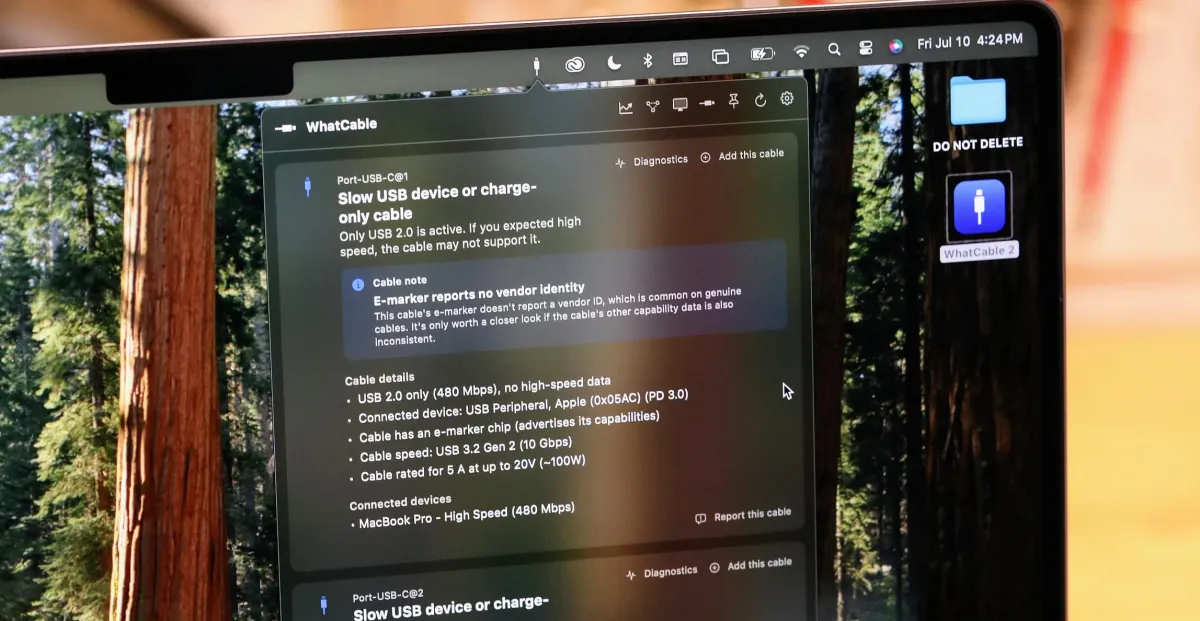
منذ ما يقرب من ثلاث سنوات، عرضت عليك جهاز اختبار كابلات رائع بقيمة 8 دولارات يخبرك بسرعة ما إذا كان كابل USB-C الخاص بك سريعًا أو بطيئًا أو قويًا أو ضعيفًا. للأسف، تم إيقاف هذه الأداة، ولم أجد شيئًا بديهيًا أو غير مكلف منذ ذلك الحين. ولكن إذا كان لديك جهاز Mac مزود بشرائح Apple Silicon، فيمكنك ببساطة تنزيل أداة اختبار أكثر إثارة للإعجاب مجانًا. يُسمى WhatCable، ويعمل عن طريق قراءة البيانات التي يجمعها جهاز Mac بالفعل حول أجهزة USB المتصلة، وهي البيانات التي لا تمررها Apple إليك عادةً. ما عليك سوى النقر فوق عنصر واجهة المستخدم الصغير الموجود في شريط القائمة أعلى جهاز Mac، ويمكنك رؤية كل كابل USB-C وجهاز متصل بالكمبيوتر الخاص بك. وإليك كيف أوضح لي المبدع داريل مورلي ذلك: يحتوي كل جهاز Apple Silicon Mac على شريحة تحكم في المنفذ تتعامل مع مفاوضات توصيل الطاقة عبر USB. عندما تقوم بتوصيل كابل باستخدام علامة إلكترونية، ترسل وحدة التحكم في المنفذ رسالة “اكتشف الهوية” إلى الشريحة الموجودة في الكابل وتستعيد رسالة منظمة: معرف البائع، تصنيف السرعة، التصنيف الحالي، حدود الجهد الكهربي، سواء كان نشطًا أو سلبيًا، وما إلى ذلك. يكتب macOS تلك الاستجابة في سجل IOKit. يقرأها WhatCable باستخدام واجهات برمجة التطبيقات العامة من Apple. لا يوجد وصول إلى الجذر، ولا استحقاقات خاصة. البيانات ليست مخفية، حيث تقوم البرامج الثابتة لشركة Apple بالتفاوض وتنشر النتيجة. لم يتم ظهورها في أي مكان في أدوات macOS القياسية. يقرأ WhatCable ما هو موجود بالفعل. تعد العلامة الإلكترونية مصدرًا واحدًا. يقرأ WhatCable أيضًا من أجهزة Mac الخاصة، وسرعة الاتصال الفعلية التي تم التفاوض عليها، وسرعة ارتباط Thunderbolt، والجهد المباشر والتيار في كل منفذ. يخبرنا الجهاز المتصل عن هويته ومن صنعه وما الذي يدعمه. ضع الثلاثة معًا، الكابل، والجهاز، وMac، ويمكن لـ WhatCable أن يخبرك ليس فقط بما يدعي كل شيء أنه يدعمه، ولكن أيضًا بما يحدث بالفعل على الاتصال الآن، وأي جزء يمثل عنق الزجاجة إذا لم يعمل شيء ما كما هو متوقع. هل تريد رؤيته عمليًا؟ لقد التقطت صوراً أثناء اختبار بعض الكابلات المفضلة لدي هذا الأسبوع. إنه ليس حلاً مثاليًا، حيث يمكن للكابلات أن تكذب بشأن قدراتها، ولكن WhatCable ساعدني حقًا في العثور على كابل سيئ على طول الطريق. عندما قمت بتوصيل كابل Satechi القصير وخفيف الوزن الذي تراه أعلاه بمنفذين على جهاز MacBook Pro الخاص بي، حصلت على هذا: الجزء المهم هنا هو “الكابل المُقدر بـ 5 أمبير بقوة تصل إلى 20 فولت (~100 واط)”. إنه كابل شحن جيد. أعلم من تجربتي أن هذه المعلومات صحيحة، وهذا يعني أنه لا يزال كابلًا قيمًا. يعد USB 2.0 بسرعة 480 ميجا بت في الثانية بطيئًا للغاية، لكن الكابل يقوم بالإبلاغ الذاتي ويمكنه الشحن بسرعة 100 واط، تقريبًا بنفس السرعة التي يمكن أن يشحن بها جهاز Mac الخاص بي. هذه معلومات أكثر فائدة قليلاً مما يمكن أن يقدمه جهاز الاختبار الذي تبلغ قيمته 8 دولارات. يُظهر أيضًا أن الكبل يوفر سرعات USB 2.0 فقط وربما يوفر شحنًا بقوة 60 وات أو أفضل نظرًا لوجود علامة إلكترونية. ولكن لا يمكن قراءة بيانات العلامة الإلكترونية لمعرفة أن هذا الكابل يدعم سرعات شحن 100 واط. من المؤكد أنني أحصل على أكثر من 60 واط عندما أقوم بتوصيل بطارية 140 واط بجهاز Mac الخاص بي: يمكن لـ WhatCable اكتشاف أنني متصل بشاحن 100 واط أيضًا: “متصل بشاحن 100 واط.” الآن، دعنا نجرب أحد كابلات USB-C الخمسة المفضلة لدي حتى الآن – 10 جيجابت في الثانية، كابل Supercalla بقدرة 100 واط مزود بخرزات مغناطيسية: كابل Supercalla الخاص بي. هذا غريب: تدعي العلامة الإلكترونية للكابل أن سرعته هي 10 جيجابت في الثانية و100 واط، لكن جهاز Mac لا يتعامل مع الأمر بهذه الطريقة! “جهاز USB بطيء أو كابل للشحن فقط.” عندما أقوم بتوصيل محرك أقراص SSD سريع بسرعة 10 جيجابت في الثانية، لا أحصل على هذه السرعة مع هذا السلك: ويبدو أن السبب في ذلك هو أن كابل التشغيل اليومي الخاص بي بدأ يتآكل أخيرًا. أعتقد أن الوقت قد حان للتقاعد من هذا! “انقطع الاتصال 3 مرات.” الآن دعونا نجرب أحدث وأكبر كابل في الدرج نظريًا: كابل USB4 بقدرة 240 وات وسرعة 40 جيجابت في الثانية. مرة أخرى، يبدو أن العلامة الإلكترونية تتحقق من صحة هذه السرعات، حتى لو لم يتصل جهاز Mac بنفسه بهذا المعدل. “40 جيجابت في الثانية، فئة Thunderbolt 4.” بمجرد توصيل محرك الأقراص، يكتشف WhatCable أن جهاز Mac لديه رابط 10 جيجابت في الثانية: “يعمل الجهاز بسرعة 10 جيجابت في الثانية.” هذا أشبه بالأمر: يتم قياس نقل 25 جيجابايت هذا بالثواني بدلاً من الدقائق: إليك كابل وصل إلى منزلي قبل بضعة أيام حصريًا لشحن 100 واط. لا أتوقع أكثر من بيانات USB 2.0 بسرعة 480 ميجابت في الثانية؛ على موقع أمازون، أعلنت الشركة فقط عن سرعات USB 2.0: لكن شركة WhatCable تقول إن العلامة الإلكترونية الخاصة بها تعلن عن بيانات USB 3 بسرعة 10 جيجابت في الثانية… هل يمكن أن يكون الأمر كذلك؟ “سرعة الكابل: USB 3.2 Gen 2 (10 جيجابت في الثانية).” لا أخشى أن لا: فقد كتبت العلامة الإلكترونية لهذا الكابل شيكًا على أن جسمه لا يستطيع صرف النقود. دقائق، وليس ثواني، لنفس عملية النقل بسعة 25 جيجابايت: هنا، قام جهاز الاختبار الذي تبلغ قيمته 8 دولارات بعمل أفضل، حيث اكتشف على الفور أن الكبل لا يدعم SS (SuperSpeed، المعروف أيضًا باسم USB 3). لاحظ أن ضوء SS (SuperSpeed) غير مضاء. فهو يوفر سرعات شحن تبلغ 5 أمبير، على الرغم من: “قادر على 20 جيجابت في الثانية.” ولكن هل هذا حقا؟ بعد ذلك، فكرت في توصيل كابل الأكورديون المغناطيسي USB-A إلى USB-C، وهو بالتأكيد قادر فقط على سرعات USB 2.0 تبلغ 480 ميجابت في الثانية: الغريب أن جهاز Mac يصر على أنه يعمل بسرعة 10 جيجابت في الثانية… أثناء توصيله ببطاريتي الخارجية. أخيرًا وليس آخرًا، هذا هو الكابل القديم الذي يأتي مع محرك LaCie الذي اشتريته في عام 2019، والذي كنت ألجأ إليه دائمًا لتحقيق الاستقرار والسرعة: إنه يُبلغ عن كبل Thunderbolt بسرعة 20 جيجابت في الثانية، على الرغم من أنه يقول 10 جيجابت في الثانية في النهاية. ليس لدي واحد مفيد، ولكن سيتعين علي تجربته باستخدام محرك Thunderbolt للتحقق! مورلي ليس أول من أدرك أن جهاز MacBook يمكن أن يكون أداة اختبار كابل USB-C. USB Connection Information هو تطبيق مدفوع مماثل تم طرحه قبل عام. لكن إصدار مورلي مجاني، وأخبرني أنه “سيظل دائمًا مجانيًا في جوهره”، على الرغم من أنه يمكنك دفع 9.99 جنيهًا إسترلينيًا للحصول على الإصدار الاحترافي الذي يوفر شاشة طاقة وتشخيصات وعرضًا طرفيًا في الوقت الفعلي. لقد قام أيضًا الآن ببناء نسخة أبسط من الفكرة تسمى WhatPort والتي تراقب ببساطة ما يفعله كل منفذ من منافذ USB-C الخاصة بجهاز Mac في الوقت الحالي، بما في ذلك الطاقة والبيانات والفيديو. أخبرني مورلي أنه لن يكون قادرًا على إنشاء نسخة من WhatCable لنظام التشغيل Windows لأن “هناك الكثير من التباين في الأجهزة ولا تكشف واجهات برمجة تطبيقات Windows عما يحتاجه WhatCable”، ويقول أيضًا إن Android وiOS لا يوفران وصولاً كافيًا على المستوى المنخفض. ويقول: “إذا كان لدى أي شخص حل بديل، فأنا أحب أن أسمع به”. لكنه يعمل بالفعل على منفذ Linux، ويستمر في تحديث إصدار Mac. يمكنك متابعة التحديثات على صفحته على GitHub. صور لـ Sean Hollister / The Verge. تابع الموضوعات والمؤلفين من هذه القصة لرؤية المزيد من هذا القبيل في خلاصة صفحتك الرئيسية المخصصة ولتلقي تحديثات البريد الإلكتروني. ستتم إضافة هذا الموضوع إلى ملخص بريدك الإلكتروني اليومي وموجز صفحتك الرئيسية. تابع تابع شاهد جميع الأدوات TechClose ستتم إضافة المشاركات من هذا الموضوع إلى ملخص بريدك الإلكتروني اليومي وخلاصة صفحتك الرئيسية. تابع تابع شاهد كل التكنولوجيا
تم النشر: 2026-07-13 11:00:00
مصدر: www.theverge.com