صور مهمة أرتميس 2 عالية الدقة من ناسا تُشكّل خلفيات سطح مكتب مذهلة.
قدّمت مهمة أرتميس 2 صورًا فائقة الدقة للقمر من الفضاء، بالإضافة إلى لقطات من تدريبات الفريق، وتفاصيل مثيرة عن المكوك الفضائي، وقد أتاحت ناسا هذه الصور للجميع. فلماذا تكتفي بخلفيات سطح مكتب عادية، بينما يمكنك الحصول على صور حقيقية من رحلة عودة البشرية إلى القمر كخلفية لشاشتك؟
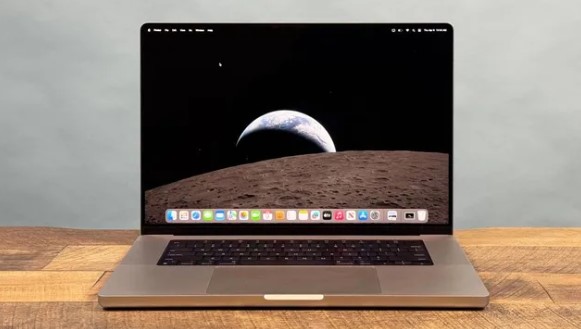
تحتوي مكتبة صور ناسا على مئات الصور من مهمة أرتميس 2 بدقة عالية تناسب جميع الشاشات. تحميلها وتعيينها كخلفية لنظام ويندوز لا يستغرق أكثر من دقيقة.
هل سمعتَ عن أرتميس 2؟
إنها مهمة ناسا الرائدة التي ترصد عودة البشر إلى مدار القمر لأول مرة منذ عام 1972، وهي مهمة بالغة الأهمية. وقد قام الفريق المكون من أربعة أفراد – ريد وايزمان، وفيكتور غلوفر، وكريستينا كوتش، ورائد الفضاء جيريمي هانسن من وكالة الفضاء الكندية – برحلات فضائية من القمر أكثر من أي رحلة بشرية أخرى منذ أكثر من 50 عامًا.
كيفية مشاهدة البث المباشر لمهمة أرتميس 2 – متى موعد إطلاق صاروخ ناسا؟
صورة لسطح القمر التقطها رائد الفضاء ريد وايزمان بهاتف آيفون 17 ماكس.
التقط رائد الفضاء ريد وايزمان صورة للقمر بهاتف آيفون 17 ماكس، وهي صورة تفوق جودة صوري الفلكية.
صورة سيلفي لكريستينا إتش كوخ على متن مركبة أرتميس 2 مع القمر في الخلفية.
التقط فريق أرتميس 2 هذه الصور الخلابة للقمر باستخدام هاتف آيفون 17 ماكس.
تتضمن المهمة دوران الفريق حول القمر على متن مكوك أوريون قبل عودتهم إلى الأرض، وهي رحلة تستغرق حوالي 10 أيام.
1. تحميل الصور من مكتبة ناسا
أولاً، انتقل إلى صفحة مكتبة ناسا القمرية – وهي مجموعة صور أرتميس 2 الرسمية التي تضم صورًا بدقة مختلفة. تصفح الصور واختر الصورة التي تريد تحميلها، ثم قم بتحميلها.
٢. تعيين الصورة كخلفية لسطح المكتب في ويندوز
انتقل إلى مكان تنزيل الصورة (عادةً مجلد التنزيلات). ثم انقر بزر الماوس الأيمن على ملف الصورة واختر “تعيين كخلفية لسطح المكتب”.
ستصبح الصورة هي الخلفية تلقائيًا. إذا بدت الصورة مشوهة أو غير متناسقة مع شاشتك، فستحتاج إلى تعديل إعدادات التناسب.
اكتب “سطح المكتب” في مربع بحث ويندوز، ثم افتح “تحديد خلفية سطح المكتب” من النتائج.
مرر لأسفل حتى تجد “تحديد التناسب” مع قائمة منسدلة. جرب “ملء” في البداية – فهذا يُكبّر الصورة لتغطي الشاشة بالكامل مع الحفاظ على نسبة العرض إلى الارتفاع. إذا تم اقتطاع أجزاء من الصورة، جرب “ملاءمة” أولًا، والذي يعرض الصورة كاملةً دون قص، ولكنه قد يُزيل الأشرطة السوداء على الجانبين.
جرّب كلا الخيارين لمعرفة أيهما يُناسب صورتك بشكل أفضل.
٣. كيفية تعيين الصورة كخلفية لجهاز ماك
بعد تنزيل الصورة على نظام macOS 26، انقر بزر الماوس الأيمن عليها واختر “تعيين كصورة سطح المكتب” – ستُصبح خلفية سطح المكتب فورًا.
لضبط طريقة عرضها، انتقل إلى “إعدادات الإطار” واختر “الخلفية” من الشريط الجانبي. من هناك، يمكنك تحديد ما إذا كانت الصورة تملأ الشاشة بالكامل أو تُناسبها، وإذا كنت تستخدم عدة شاشات، يمكنك التحكم في عرض الخلفية نفسها على جميع الشاشات بنقرة واحدة.